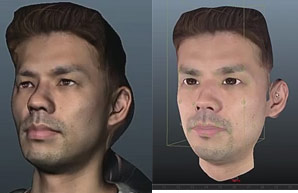
ゲーム製作PCが届いたので本気出す インゲームだとシームの繋ぎ目が露骨に目立つのでノーマルマップをいじらないとダメっすね。シワが弱いのでもっと強めにした方がいいかもしれない。あとディティールマップを乗算して質感を高めないと物足りない感じですねぇクォレハ…。 fbxで吐き出して...2015.08.204ゲーム製作ハード
ハード4.9の次は5なんですかね 4.9ではパララックスのノードが追加されるんすね。いやーこれは遊べそう。 Win10がリリースされたがとりあえずUE4.9が出て、その反応を見てからになりそう。UE4.9PRE版では-D3D12で動作するらしいけどまだ完全にテストできてない...2015.07.302ハード
ハードこれからデスクトップ解体ショーのはじまりや!パチパチパチ(幻聴) やっと終わった。あとはKompleteの23個のアプリのアップデートだけ…。キーボードはいい具合に収まりました。モニター二つだと足りないと感じたらアームの出番かな。ゲーム動かして、プログラム修正して、アニメ見て、淫夢見て、絵と音を弄るとなる...2014.02.1010ハード
ハード660Tiこうた Guild Wars 2で重い場所だと40fps、WvWのザーグ戦では20fpsまで落ち込むことがあったので560Tiから660Tiへと買い替え。560Tiは半年くらいしか使ってない気もするが、こういうのは欲しくなった時に買い換えるのが勝ち...2012.09.100ハード
ハードすべて右手で事足りる ・Logicool G600 MMO Gaming Mouse - Logicool Guild Wars 2用にサイドボタン山盛りのマウスを購入。サイドボタンのG9~G17(1列目~3列目)までは普通に握りながら押せる。G18~G20(4...2012.09.020ハード
ハードそのスティック実用に非ず G13 Advanced Gameboardの動画の動きが素晴らしかったので購入してみたがスティックが親指からすぐに外れる。PS3や360のシイタケの半分の大きさだし、てっぺんの平面も狭い。このままでは実用に耐えない。パッドのシイタケを移植...2012.05.244ハード
ハードデジモノを買った時のwkwk感は異常 トドキマシタワー。 マキシマムガサゴソタイム。箱のにおいをクンカクンカ。 端子にゴムのカバーが付いているのは初めてみたなー。 音は460GTXに比べて、ほんと静か。特に高負荷をかけても通常時とあまり音が変わらないのが良い。460GTXは高負...2011.09.133ハード
FPSTom Clancy’s Ghost Recon: Advanced Warfighterでオプションを開くとエラーが発生する件について Tom Clancy's Ghost Recon: Advanced Warfighterでメインメニューからオプションを開こうとするとゲームがクラッシュして、デスクトップに戻る。また、プレイ中にEscキーを押してオプションを開こうとした場...2011.04.300FPSハード
PS3キャプチャーボード「ドリキャプ DC-HA1」を使ってPS3の映像を撮影する 据え置き機用のゲームの画像や動画を綺麗に撮影するにはキャプチャーボードが必要だ。私はPS3の画像を撮影する際にドリキャプ DC-HA1を利用しており、ここではその説明を行いたい。 名前:ドリキャプ DC-HA1 入力端子 : HDMI(x1...2011.04.23100PS3ハード
ハードノートPCで快適な電子紙芝居生活を ・寝転びこたつむりPCゲーマーになりたくて ねんがんのノートPCが届いたよ。 画面は14インチ。解像度はW1200xH800。 電子紙芝居用途ならこれで十分だが、ネット用途なら縦がもう1ランク欲しいところか。H800では窮屈に感じる。 画像...2009.07.187ハード
ハード寝転びこたつむりPCゲーマーになりたくて GOGさんで懐ゲーをよく購入しているのだが遊ぶ時間もないし、遊ぶ気力もない。 また、最近暑いせいなのか、「イスに座りながらゲームができない病」にかかってしまったようだ。 とはいえ、デスクトップPCをベッドで寝転びながら使うのはちょいと無理が...2009.07.112ハード
 ゲーム製作
ゲーム製作 ゲーム製作
ゲーム製作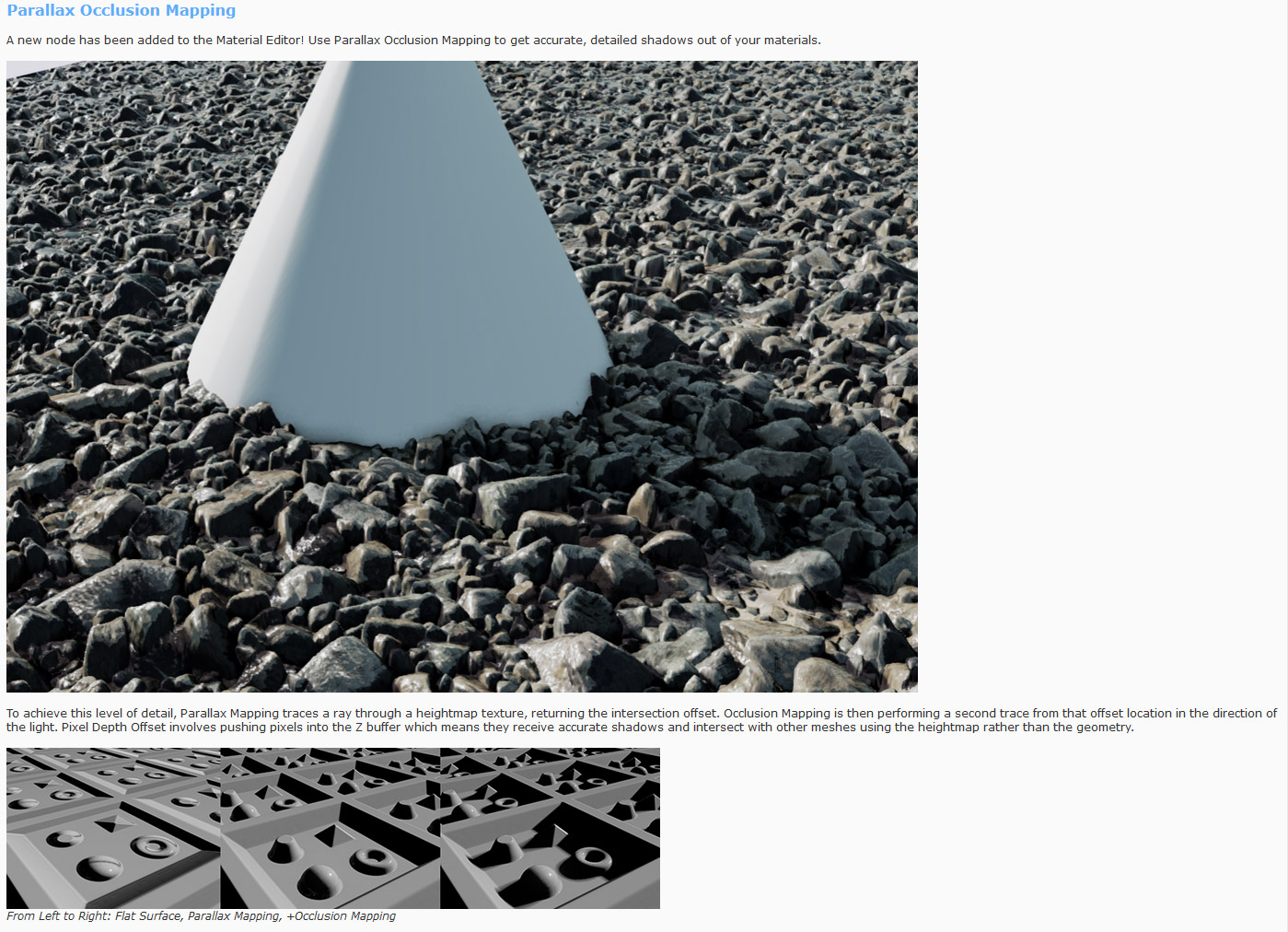 ハード
ハード ハード
ハード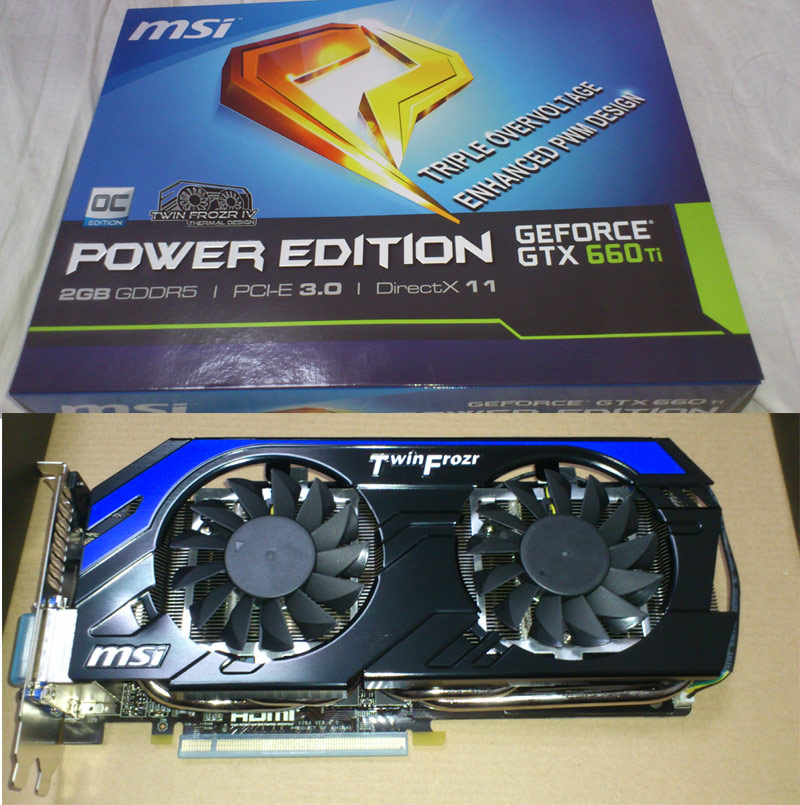 ハード
ハード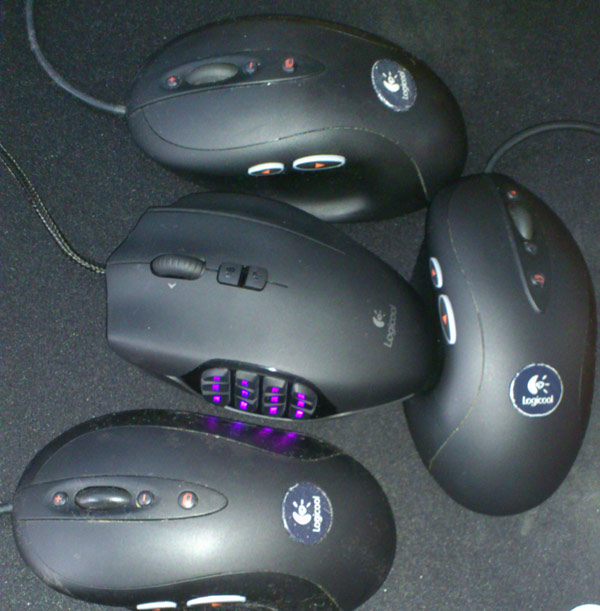 ハード
ハード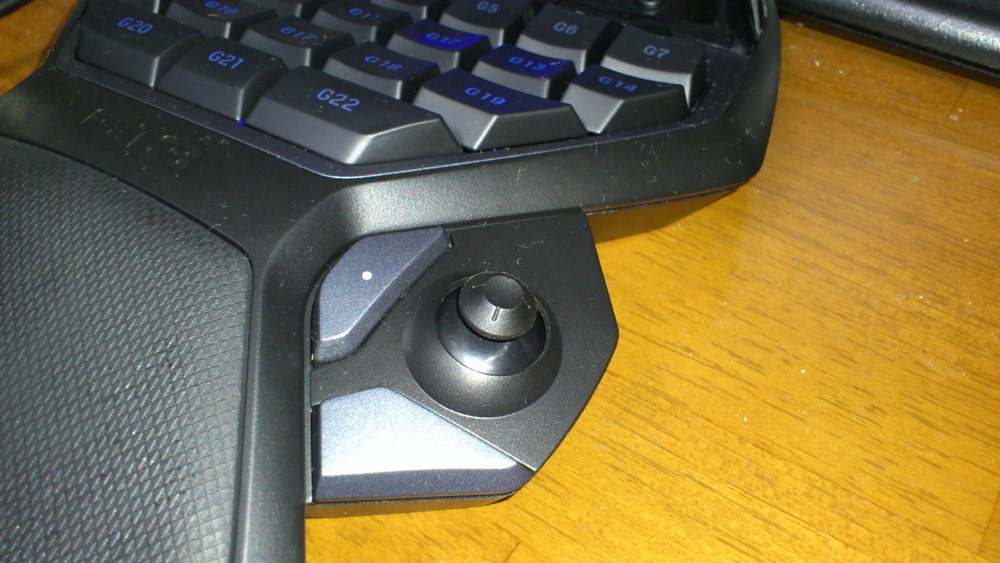 ハード
ハード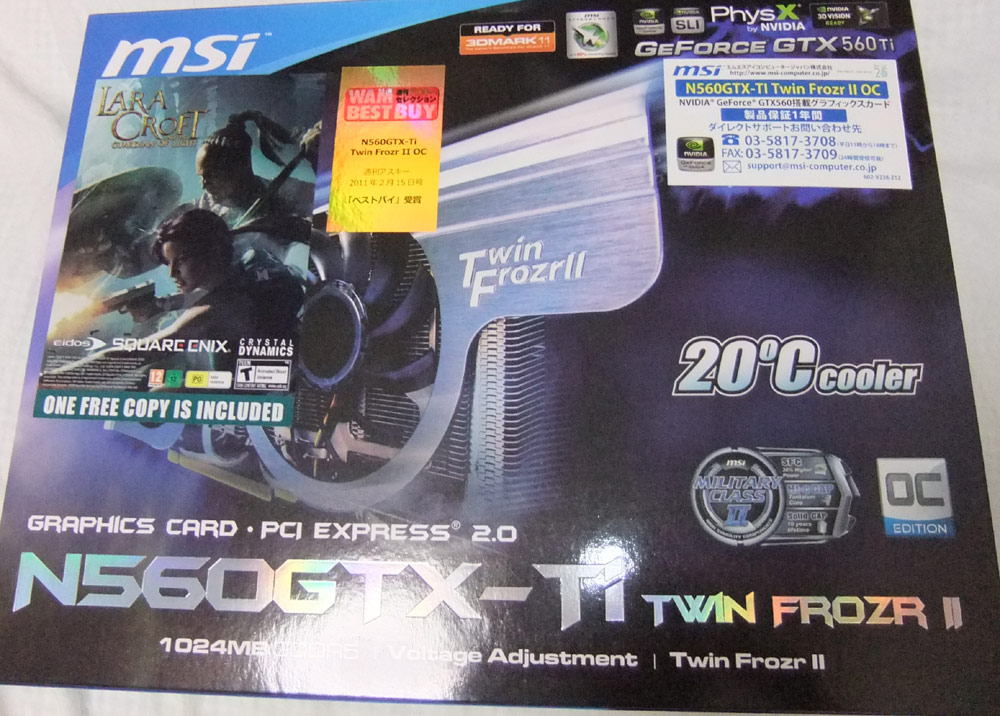 ハード
ハード FPS
FPS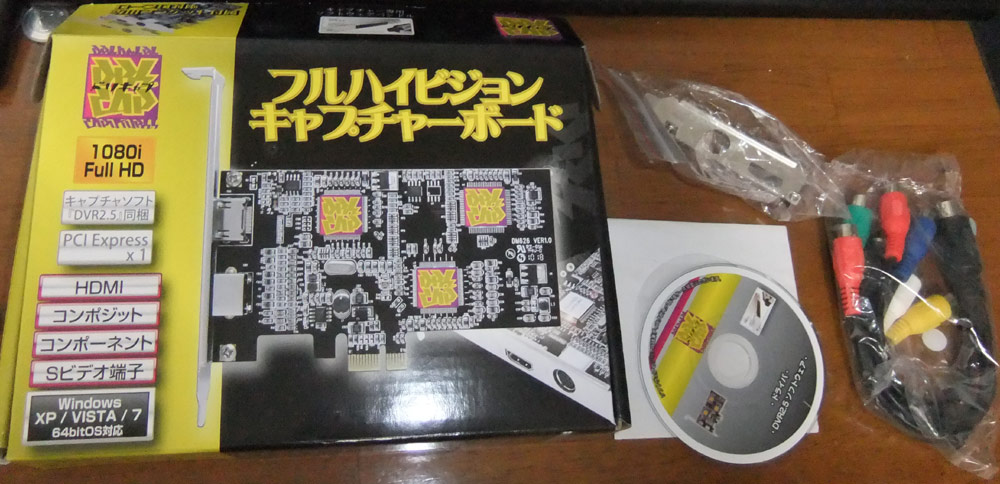 PS3
PS3 ハード
ハード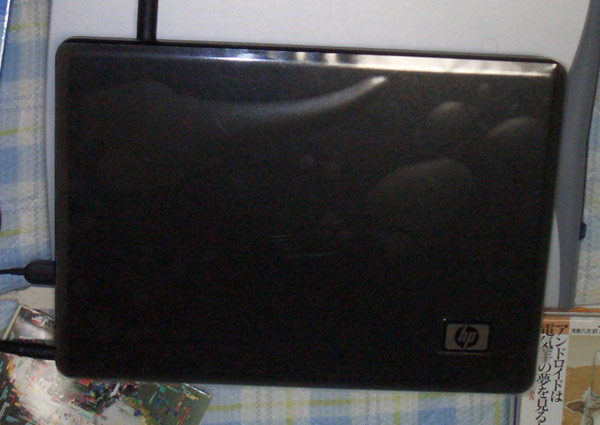 ハード
ハード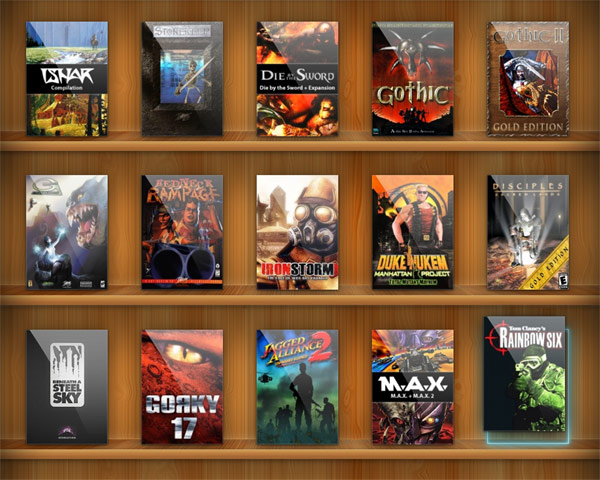 ハード
ハード